Eine überzeugende PowerPoint-Präsentation lebt nicht nur durch den Inhalt, sondern auch durch die visuelle Gestaltung. Videos sind eine hervorragende Methode, um Botschaften lebendiger und eindrucksvoller zu vermitteln. Mit einer klaren Schritt-für-Schritt-Anleitung zeigen wir Ihnen, wie Sie ganz einfach ein Video in Ihre Präsentation integrieren können, um das Interesse Ihrer Zuhörer nachhaltig zu steigern.
Das Wichtigste in Kürze
- So fügt man erfolgreich Videos in PowerPoint-Folien ein und positioniert sie professionell.
- Menü „Einfügen“ > „Video“ ist der zentrale Schritt zum Hinzufügen eines Videos.
- Wiedergabeoptionen wie automatischer Start oder Klicksteuerung lassen sich individuell einstellen.
- Größe, Position und Drehung des Videos können flexibel angepasst werden.
- Vor Präsentationsstart sollte das Video getestet und alles sorgfältig gespeichert werden.
PowerPoint öffnen und gewünschte Folie auswählen
Der erste Schritt beim Einfügen eines Videos in PowerPoint besteht darin, die Software zu öffnen. Stellen Sie sicher, dass Sie die richtige Präsentation geladen haben und navigieren Sie zu der Folie, auf der das Video eingebunden werden soll. Wählen Sie dazu im linken Navigationsbereich die entsprechende Folie aus, indem Sie einmal darauf klicken. So stellen Sie sicher, dass das Video an genau der Stelle erscheint, wo Sie es beabsichtigen.
Wenn Sie sichergehen möchten, können Sie auch vorab die komplette Präsentation öffnen, um eine Übersicht zu bekommen. Dadurch vermeiden Sie ungewolltes Verschieben des Videos während der Bearbeitung. Nachdem die gewünschte Folie aktiv ist, ist es hilfreich, diese noch einmal genau anzuschauen und alle vorherigen Inhalte zur Seite zu schieben, damit ausreichend Platz für das neue Element entsteht. Wenn alles bereit ist, sind Sie optimal vorbereitet, um mit dem nächsten Schritt fortzufahren: das Menü „Einfügen“ aufzurufen und dort die entsprechenden Optionen für Medien auszuwählen.
Dazu mehr: Fingerfood schnell und einfach: 10 köstliche Rezepte für jede Gelegenheit
Menü „Einfügen“ auswählen, „Medien“ anklicken
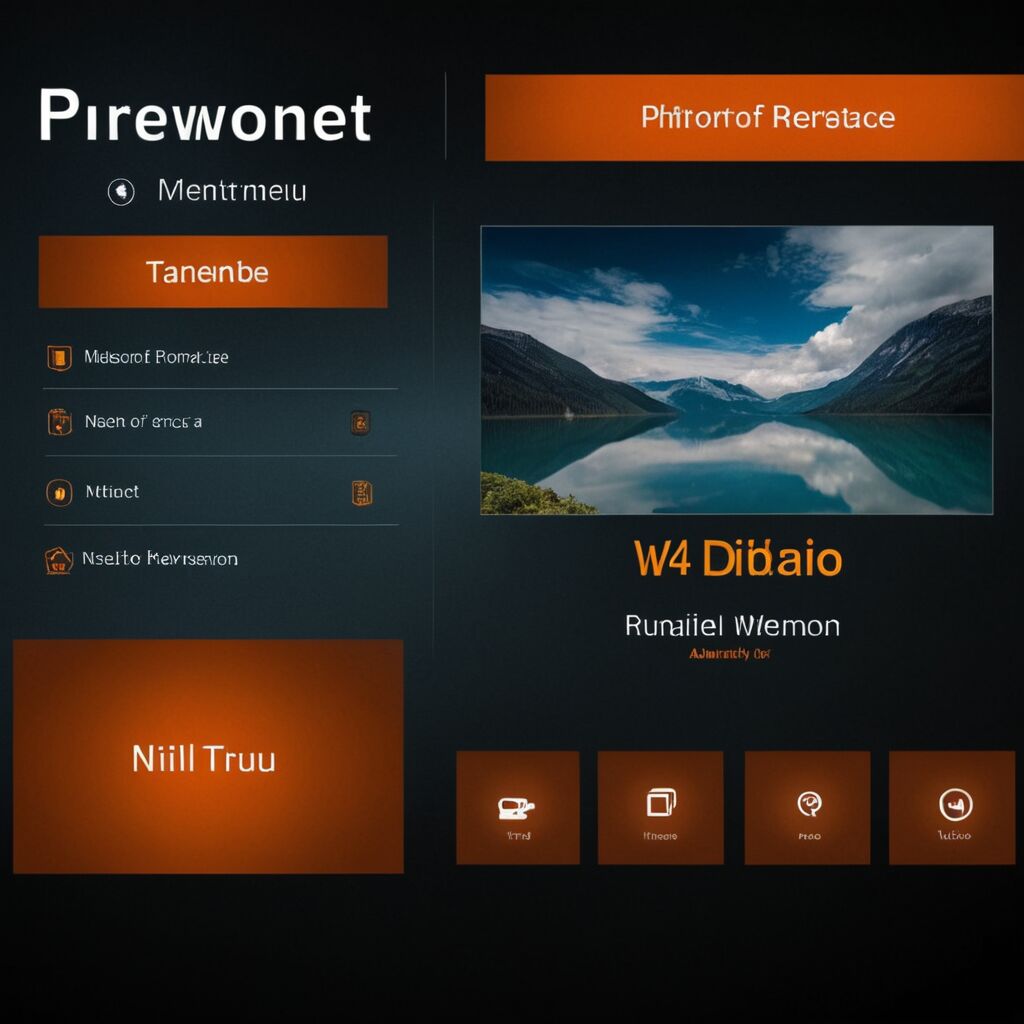
Nachdem Sie die richtige Folie ausgewählt haben, wechseln Sie zum Menü „Einfügen“. Dieses befindet sich in der oberen Menüleiste von PowerPoint und ist der zentrale Punkt für das Hinzufügen verschiedenster Elemente zu Ihrer Präsentation. Wenn Sie darauf klicken, öffnet sich ein Dropdown-Menü mit mehreren Optionen, darunter auch die Rubrik „Medien“. Diese Kategorie umfasst verschiedene Arten von Medieninhalten, die Sie in Ihre Folie integrieren können.
Für das Einfügen eines Videos wählen Sie nun den Unterpunkt „Video“. Sobald Sie diesen anklicken, erscheint eine Auswahlmöglichkeit, um entweder eine Datei von Ihrem Computer hochzuladen oder aus anderen Quellen zu importieren. Es ist wichtig, dass Sie hier die Option auswählen, die Ihren Bedürfnissen am besten entspricht. Im nächsten Schritt lokalisieren Sie die gewünschte Videodatei auf Ihrem Gerät und markieren diese.
Nach Auswahl der Datei wird das Video automatisch in die aktuelle Folie eingefügt. Von dort an können Sie es durch „Drag & Drop“ flexibel positionieren und bei Bedarf in der Größe anpassen. So schaffen Sie eine visuell ansprechende Ergänzung Ihrer Präsentation, die Ihren Zuhörern einen lebendigen Eindruck vermittelt.
Auf „Video“ klicken, Videodatei lokalisieren
Nachdem Sie im Menü „Einfügen“ den Punkt „Video“ ausgewählt haben, öffnet sich ein Dateiexplorer. Hier können Sie die gewünschte Videodatei auf Ihrem Computer suchen und lokalisieren. Es ist ratsam, vorher genau zu wissen, in welchem Ordner die entsprechende Datei gespeichert wurde, um den Vorgang zu beschleunigen. Klicken Sie dazu auf den jeweiligen Speicherort innerhalb des Explorers, um Ihre Videos anzuzeigen.
Sobald Sie die passende Datei gefunden haben, markieren Sie diese durch einen Klick. Dies ist wichtig, um sicherzustellen, dass nur das richtige Video in die Präsentation eingefügt wird. Mit einem weiteren Klick auf die Schaltfläche „Öffnen“ bestätigen Sie die Auswahl. Das Video wird anschließend automatisch in die aktuelle Folie eingefügt. Falls Sie mehrere Dateien gleichzeitig ausgewählt haben, stellen Sie sicher, dass nur eine einzelne Datei markiert ist, bevor Sie sie bestätigen.
In diesem Schritt ist es hilfreich, die Dateinamen genau zu prüfen, um Verwechslungen zu vermeiden. Nach der Bestätigung beginnt PowerPoint mit dem Importvorgang, der je nach Dateigröße einige Sekunden dauern kann. Währenddessen erscheint das Video in der Mitte Ihrer Folie. Nun können Sie es bei Bedarf verschieben oder in der Größe anpassen, um eine optimale Positionierung zu erreichen. Diese Vorlage sorgt dafür, dass Ihr Video professionell in die Präsentation eingebunden wird.
„Der beste Weg, um eine Idee zu vermitteln, ist sie durch ein Bild oder ein Video zum Leben zu erwecken.“ – Albert Einstein
Video in Folie einfügen und positionieren
Nachdem Sie das Video erfolgreich in die Folie eingefügt haben, können Sie es durch Klicken und Ziehen an die gewünschte Stelle verschieben. Es ist sinnvoll, das Video so zu positionieren, dass es gut sichtbar ist, ohne andere wichtige Inhalte zu überdecken. Nutzen Sie dazu die Maus, um das Element einfach auf der Folie an die richtige Stelle zu ziehen.
Zur Feinjustierung empfiehlt sich, die Größe des Videos anzupassen. Dafür können Sie an den Ecken des Rahmens ziehen, um die Breite und Höhe nach Wunsch zu verändern. Achten Sie darauf, das Seitenverhältnis beizubehalten, damit das Bild nicht verzerrt wird. Mit diesem Schritt stellen Sie sicher, dass das Video harmonisch in das Layout eingebettet ist und optisch ansprechend wirkt.
Weiterhin ist es hilfreich, die Ausrichtung präzise festzulegen, beispielsweise zentriert oder linksbündig, je nach Design Ihrer Präsentation. Bei Bedarf kann das Video auch drehbar gemacht werden, um spezielle Effekte zu erzielen. Das Ziel ist, dass das Video professionell integriert aussieht und reibungslos in den Ablauf Ihrer Präsentation passt. Durch diese Schritte sorgen Sie für eine klare Struktur und eine ästhetisch ansprechende Darstellung.»
Ausführlicher Artikel: Winterharte, schnellwachsende Sichtschutzpflanzen für Ihren Garten: Die besten Tipps und Empfehlungen
| Schritt | Beschreibung |
|---|---|
| PowerPoint öffnen und gewünschte Folie auswählen | Stellen Sie sicher, dass die richtige Präsentation geöffnet ist und wählen Sie die Folie aus, auf der das Video erscheinen soll. |
| Menü „Einfügen“ auswählen, „Medien“ anklicken | Wechseln Sie in das Menü „Einfügen“, klicken Sie auf „Medien“ und wählen Sie „Video“. |
| Auf „Video“ klicken, Videodatei lokalisieren | Im Dateiexplorer die gewünschte Videodatei suchen, markieren und bestätigen. |
| Video in Folie einfügen und positionieren | Das Video erscheint auf der Folie, Sie können es verschieben und in der Größe anpassen. |
| Bei Bedarf Größe und Ausrichtung anpassen | Veränderen Sie die Größe durch Ziehen an den Ecken und justieren Sie die Ausrichtung nach Bedarf. |
| Wiedergabeoptionen im Menü konfigurieren | Stellen Sie die gewünschten Optionen ein, z.B. automatischer Start oder Klicken zum Abspielen. |
| Video automatisch starten oder bei Klick abspielen einstellen | Wählen Sie die passende Wiedergabeart, um den Ablauf Ihrer Präsentation zu optimieren. |
| Präsentation speichern und Video testen | Speichern Sie Ihre Arbeit und starten Sie eine Testwiedergabe, um sicherzustellen, dass alles funktioniert. |
Bei Bedarf Größe und Ausrichtung anpassen
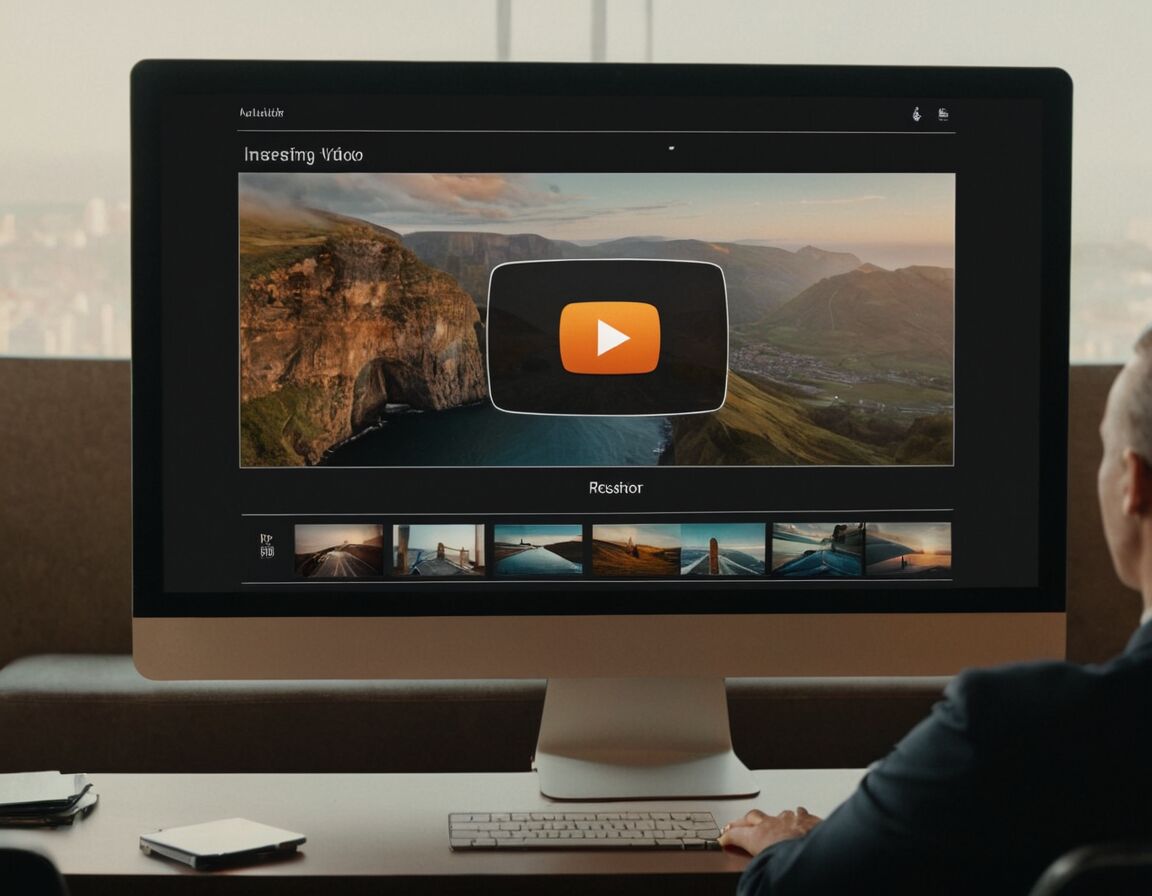
Wenn das Video in Ihrer Präsentation eingefügt ist, möchten Sie möglicherweise Größe und Ausrichtung anpassen, um ein harmonisches Gesamtbild zu schaffen. Dazu können Sie die Ecken des Rahmens aktivieren und den Rahmen durch Ziehen bei gedrückter Maustaste verändern. Achten Sie dabei darauf, das Seitenverhältnis beizubehalten, damit das Bild nicht verzerrt wirkt. Das sorgt für einen professionellen Eindruck und sorgt dafür, dass das Video nahtlos in den visuellen Fluss integriert wird.
Je nachdem, wie Sie das Video präsentieren möchten, können Sie die Position fein justieren. Beispielsweise kann es sinnvoll sein, das Video zentriert auf der Folie zu platzieren oder je nach Layout links- oder rechtsbündig auszurichten. Diese Feinarbeit trägt dazu bei, dass Ihre Präsentation optisch ansprechend bleibt und wichtige Inhalte nicht von ungeeigneter Stelle aus überlagert werden.
Auch die Drehung des Videos lässt sich anpassen, was nützlich sein kann, um spezielle Effekte zu erzielen oder das Format an das Design Ihrer Folien anzupassen. Dabei empfehlen wir, Veränderungen schrittweise vorzunehmen und regelmäßig die gesamte Anordnung im Blick zu behalten. So gelingt eine konsistente und ästhetische Darstellung, die Ihren Vortrag professionell erscheinen lässt.
Zusätzliche Ressourcen: Ingwer Kurkuma Shot Rezept: Gesund und Einfach Zubereiten für Dein Wohlbefinden
Wiedergabeoptionen im Menü konfigurieren
Nachdem das Video in Ihrer Präsentation platziert wurde, ist es wichtig, die Wiedergabeoptionen im Menü entsprechend Ihren Anforderungen anzupassen. Diese Einstellungen bestimmen, wie und wann das Video gestartet wird, was einen entscheidenden Einfluss auf den Fluss Ihrer Präsentation hat. Sie können festlegen, ob das Video automatisch beim Erreichen der Folie abgespielt wird oder erst durch einen Klick aktiviert werden soll. Für eine reibungslose Ablaufführung empfiehlt es sich, die passende Einstellung vorab zu testen.
Im Menü finden Sie oft weitere Optionen, um die Wiedergabe speziell an Ihre Präsentationsweise anzupassen. So lässt sich beispielsweise einstellen, ob das Video bei mehreren Wiederholungen erneut abgespielt werden soll oder nur einmal. Auch die Lautstärke kann individuell konfiguriert werden, sodass der Ton passend zum Gesamtkonzept eingestellt ist. Eine praktische Funktion ist die Möglichkeit, die Option „Wiedergabe bei Klick“ auszuwählen, wenn Sie die Kontrolle über jeden Abspielvorgang behalten möchten. Möchten Sie hingegen, dass das Video ohne weiteres Zutun beginnt, wählen Sie die automatische Wiedergabe aus.
Durch diese Feinjustierungen stellen Sie sicher, dass Ihr Ablauf perfekt harmoniert. Es ist ratsam, die gewählten Einstellungen stets im Präsentationsmodus zu überprüfen und gegebenenfalls anzupassen. So vermeiden Sie unerwünschte Unterbrechungen während Ihrer Präsentation und sorgen für einen professionellen Eindruck. Schließlich trägt eine sorgfältige Konfiguration dazu bei, dass die Aufmerksamkeit auf die Inhalte gerichtet bleibt und Ihre Botschaft klar vermittelt wird.
Video automatisch starten oder bei Klick abspielen einstellen
Wenn Sie die Wiedergabe Ihres Videos in PowerPoint festlegen möchten, ist die Wahl zwischen automatischem Start und Klick-basiertem Abspielen ein entscheidender Schritt. Beim automatischen Start beginnt das Video sofort, sobald Sie auf die Folie gelangen. Diese Variante eignet sich besonders, wenn die Präsentation flüssig ablaufen soll, ohne dass der Vortragende manuell eingreifen muss. Hierbei stellen Sie im Menü die entsprechenden Einstellungen so ein, dass das Video beim Erreichen der Folie ohne weiteres Zutun startet.
Im Gegensatz dazu bedeutet „bei Klick“, dass das Video erst dann abgespielt wird, wenn Sie es aktiv durch einen Mausklick auslösen. Diese Methode gibt Ihnen mehr Kontrolle über den Zeitpunkt des Abspielens. Besonders bei Präsentationen, bei denen Sie einzelne Inhalte gezielt steuern möchten, bietet diese Einstellung den Vorteil, dass Sie den Ablauf flexibel anpassen können. Außerdem können Sie dadurch Verzögerungen oder unerwartete Unterbrechungen vermeiden, falls technische Probleme auftreten.
Zur Festlegung dieser Funktion öffnen Sie im Reiter für Wiedergabe die entsprechenden Optionen. Dort markieren Sie entweder „Automatisch starten“ oder „Nach Klick„. Stellen Sie sicher, dass diese Auswahl mit Ihrer Präsentation harmoniert, um einen reibungslosen Ablauf zu gewährleisten. Ein Test im Präsentationsmodus hilft dabei, die richtige Variante zu wählen und mögliche Unstimmigkeiten frühzeitig zu erkennen. So wirkt Ihre Präsentation professionell und gut durchdacht.
Präsentation speichern und Video testen
Nachdem Sie alle Einstellungen überprüft und das Video erfolgreich in Ihre Präsentation eingebunden haben, ist es jetzt wichtig, die Datei ordnungsgemäß zu speichern. Dazu klicken Sie auf das Menü „Datei“ und wählen den Punkt „Speichern“ oder nutzen die Tastenkombination Strg + S. Dies gewährleistet, dass alle Änderungen erhalten bleiben und die Präsentation beim nächsten Öffnen genau Ihren Vorstellungen entspricht. Es empfiehlt sich zudem, die Datei unter einem aussagekräftigen Namen abzulegen, um sie später leichter wiederzufinden.
Im Anschluss sollten Sie die gesamte Präsentation gründlich testen, um sicherzustellen, dass die eingefügten Videos wie gewünscht ablaufen. Starten Sie dazu die Diashow im Vollbildmodus und navigieren Sie zu den jeweiligen Folien, bei denen Sie Medien eingebunden haben. Überprüfen Sie die Wiedergabe Ihres Videos, insbesondere den Abspielzeitpunkt und die Funktion der Steuerungselemente. Erleben Sie die Präsentation aus der Perspektive des Publikums, um mögliche Unstimmigkeiten rechtzeitig zu erkennen. Bei Bedarf können Sie kleinere Anpassungen vornehmen, indem Sie direkt im Bearbeitungsmodus die Position, Größe oder die Wiedergabeeinstellungen nachjustieren.
Wichtig ist, dass das Video nahtlos in den Ablauf integriert ist, ohne technische Probleme oder Verzögerungen. Ein abschließender Probelauf stellt sicher, dass alles reibungslos funktioniert. Durch diese Schritte sichern Sie sich ab, um während Ihrer Präsentation einen professionellen Eindruck zu hinterlassen und die Aufmerksamkeit Ihrer Zuhörer gezielt auf Ihre Inhalte lenken zu können.
FAQ: Häufig gestellte Fragen
Kann ich mehrere Videos in einer PowerPoint-Folie gleichzeitig einfügen?
Welche Dateiformate für Videos werden in PowerPoint unterstützt?
Kann ich ein Video in PowerPoint in einer Endlosschleife abspielen lassen?
Wie kann ich die Tonspur eines Videos in PowerPoint stumm schalten oder ändern?
Was tun, wenn das eingefügte Video nicht abgespielt wird?
Angaben: